Tách nền trong photoshop ở bài này sẽ áp dụng cho các ảnh đơn giản, nền đồng màu và đối tượng rõ ràng. Thường là tách nền ảnh sản phẩm cho thương mại điện tử. Cuối bài có video hướng dẫn cụ thể giành cho bạn nào làm không được.
Tải ảnh mẫu

Bước 1 : chọn vùng nền cần tách
Với nền đồng màu dễ chọn như ví dụ đôi giày này thì tương đối nhanh. Bấm phím W (Magic Wand Tool) và click vào vùng nền xám để khoanh vùng muốn tách.
Tolerance là thông số về độ rộng của dải màu sẽ chọn, đại loại là thông số càng cao thì nó sẽ chọn luôn các màu gần giống với màu đang chọn.
Tùy vào độ nét và màu sắc từng ảnh mà chọn Tolerance để vùng chọn không lấn vào trong vùng giữ lại.

Bước 2: chỉnh lại vùng chọn
Tại bước này, bạn sẽ cần kiểm tra lại vùng chọn và chỉnh lại cho chuẩn trước khi tách nền.
Nhấn phím Q (Edit in Quick mask mode) và bạn sẽ thấy vùng chưa chọn hiện lên 1 lớp màu đỏ mờ như hình dưới. Vùng màu đỏ chính là vùng muốn giữ lại.
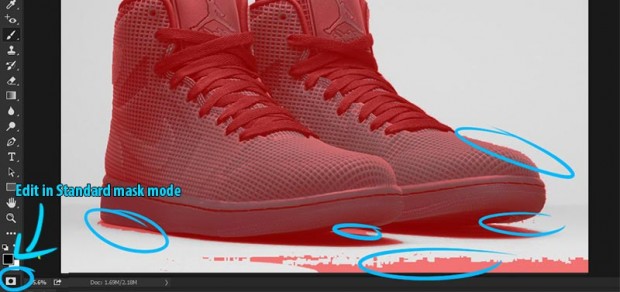
- Dùng E (Erase tool) để xóa vùng màu đỏ.
- Dùng B (Brush tool) để thêm vùng màu đỏ.
- Có thể kết hợp thêm L (Lasso tool) để khoanh vùng rồi vẽ hoặc xóa cho chuẩn. Xem thêm hướng dẫn ở video cuối bài.
Kết quả là bạn sẽ có vùng màu đỏ vừa vặn so với đối tượng cần giữ lại như hình dưới.

Bước 3: Xóa nền bằng “Add a mask”
Tới đây xem như xong rồi, nhấn phím Q (Edit in Standard mask mode) để tắt edit mask và trở về giao diện bình thường.
Ctrl + Shift + I để đảo ngược vùng chọn.
Click vào Add Layer Mask là hoàn tất, giờ bạn có thể lưu PNG hay ghép vào ảnh nền khác tùy thích.

- Mình khuyên dùng mask thay vì Erase (xóa hẳn pixel) là vì vùng mask có thể chỉnh sửa được. Dùng B (Brush) và E (Erase) để vẽ thêm hoặc xóa mask. Tránh việc xóa lấn vào trong sản phẩm, mặc dụ có thể undo nhưng có nhiều rủi ro tốn thời gian.
- Khi add layer mask mà bị xóa mất đôi giày thì bạn chưa đảo vùng chọn. Không sao cả, click vào biểu tượng mask bên cạnh layer rồi nhất Ctrl + I là mask sẽ được đảo ngược lại thôi.
Kết luận
Tách nền trong Photoshop với dạng ảnh này có nhu cầu tương đối lớn, nhất là đối với các doanh nghiệp thương mại điện tử bán hàng online. Rất nhanh và dễ dàng nên nếu như kiếm được một vài doanh nghiệp hợp tác lâu dài thì ngon lành.Ngoài ra, bạn có thể kiếm việc tách nền tại:
- Freelancer(dot)com: https://www.freelancer.com/search/remove-background
- Tạo Gig dịch vụ remove background tại #Fiver
Và bạn cũng có thể tìm thêm các trang mạng việc Freelance khác nữa. Vì thế nên đừng bỏ lỡ các bài hướng dẫn trong #seria tách nền trong Photoshop nhé.

Ham học hỏi, học 1 hiểu 10 chỉ tội hơi nổ. Qua chặng đường 4 năm (2012-2016) với ngành đồ họa, blog Tôi học đồ họa này là nơi mình chia sẻ kiến thức và kinh nghiệm về đồ họa.
[ học photoshop ] – [ Facebook ]– [ Liên hệ ]