
Đăng nhập
Tài khoản: Admin / Nghi12*****
Đăng sản phẩm mới
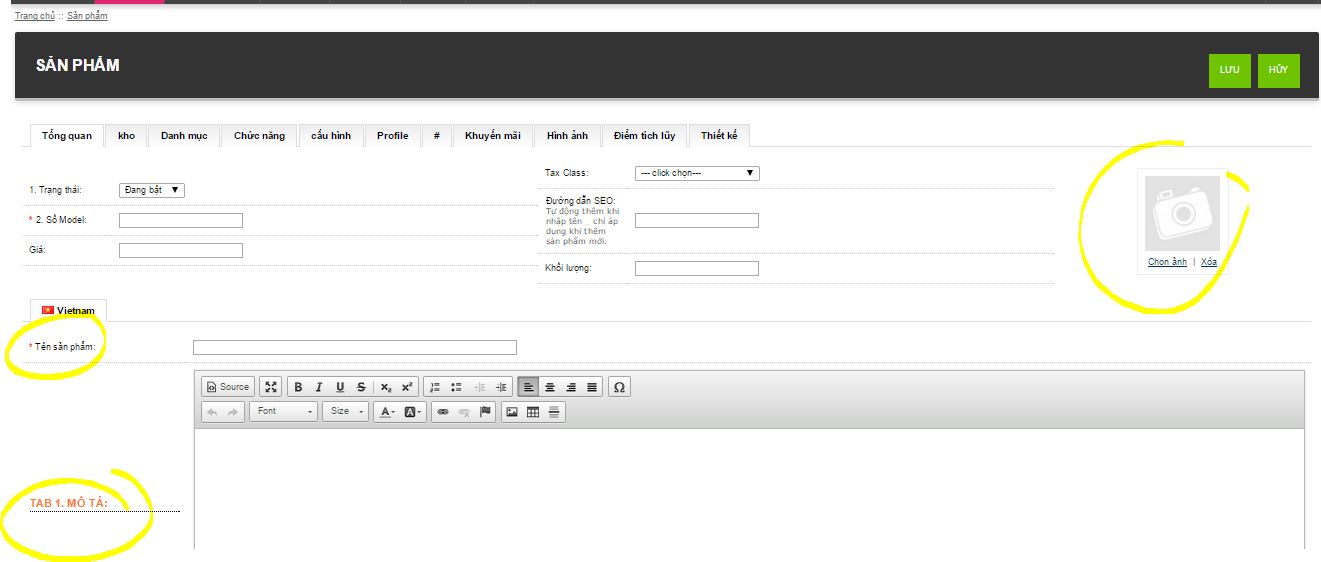
- Truy cập trang admin / sản phẩm / sản phẩm
- Click Thêm
- Điềm
– Tên
– Giá
– Chọn hình ảnh
– Mô tả - Chuyển tab Danh mục, chọn Danh mục và Hãng sản xuất
- Click Lưu
Giảm giá
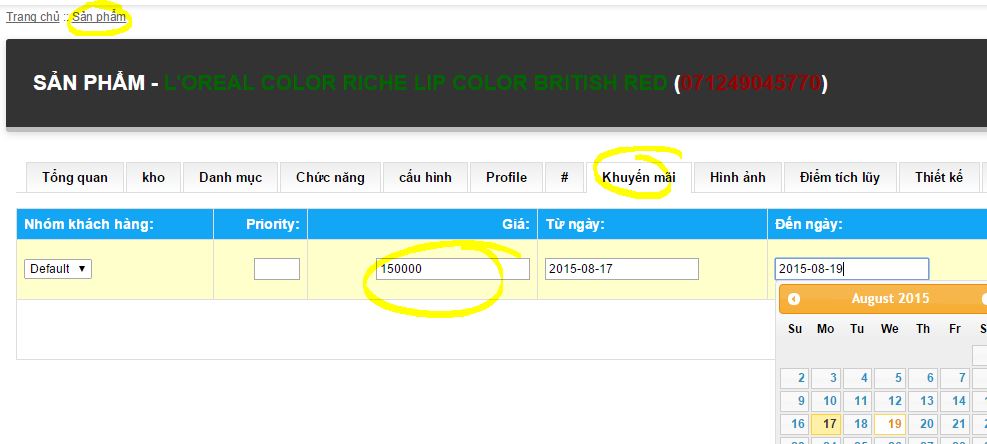
- Truy cập trang admin / sản phẩm / sản phẩm
- Click Sửa sản phẩm muốn giảm giá
- Chuyển tab Khuyến Mãi và click Thêm Giá Khuyến Mãi
- Điền giá + thời gian áp dụng (bỏ trống nếu muốn giảm giá vĩnh viễn)
- Click Lưu
Danh mục
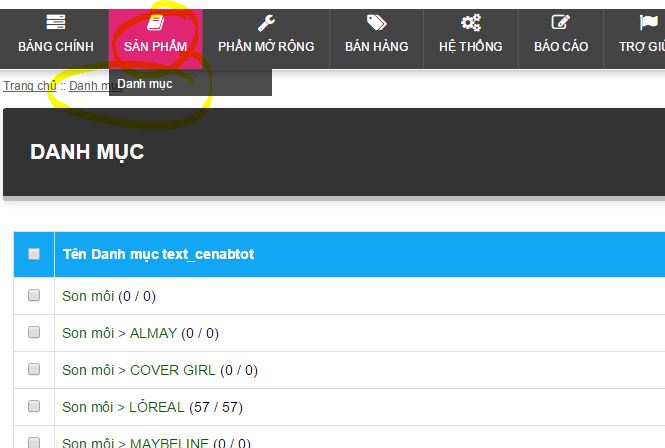
- Truy cập trang admin / sản phẩm / Danh mục
- Click Thêm để tạo mới danh mục.
- Điền các thông tin cần thiết và click Lưu.
Hãng sản xuất
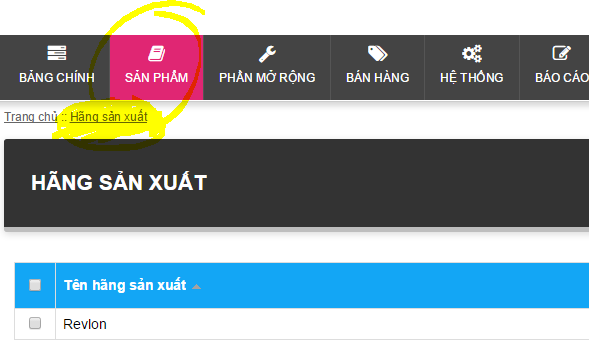
- Truy cập trang admin / sản phẩm / Hãng sản xuất
- Click Thêm để tạo mới hãng sản xuất.
- Điền các thông tin cần thiết và click Lưu.
Đăng nhiều sản phẩm hàng loạt
Hướng dẫn này sẽ giúp đăng hàng trăm, thậm chí hàng ngàn sản phẩm thông qua file Excel một cách nhanh chóng. Nhanh hơn nhiều lần so với việc đăng từng sản phẩm.
Tuy nhiên việc đăng sản phẩm hàng loạt này còn nhiều hạn chế do sử dụng Plugin miễn phí.
Trường hợp muốn nâng cấp lên Tool trả phí để có nhiều chức năng dễ sử dụng hơn tại đây:
ExcelPort – Product / Category / Customers Excel Export / Import – 99.99usd
Lưu ý:
– Phải cẩn thận khi thao tác với file excel, việc Import sẽ cập nhật đè lên dữ liệu cũ không thể lấy lại.
– Không được tạo sản phẩm mới ngay tại file Excel. Bắt buộc phải tạo sản phẩm trực tiếp trên web và về sửa.
Bước 1: tạo sản phẩm trên website.
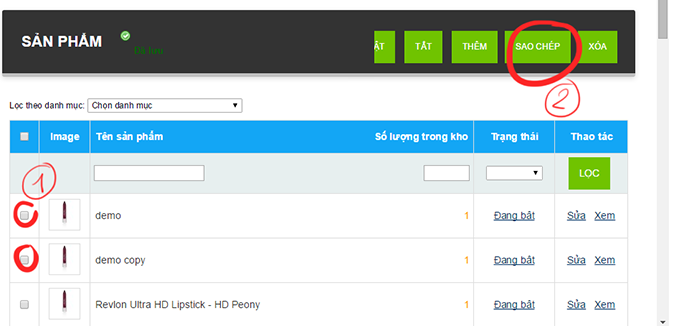
Tại trang cửa hàng đã được tạo sẵn 1000 sản phẩm demo. Nếu cửa hàng ít hơn 1000 sản phẩm có thể bỏ qua bước này.
Tạo sản phẩm demo với nội dung không cần chính xác.
Sau đó check (1) và click Sao chép (2) để nhân bản sản phẩm lên nhiều sản phẩm.
Bước 2: tải file Excel nội dung sản phẩm
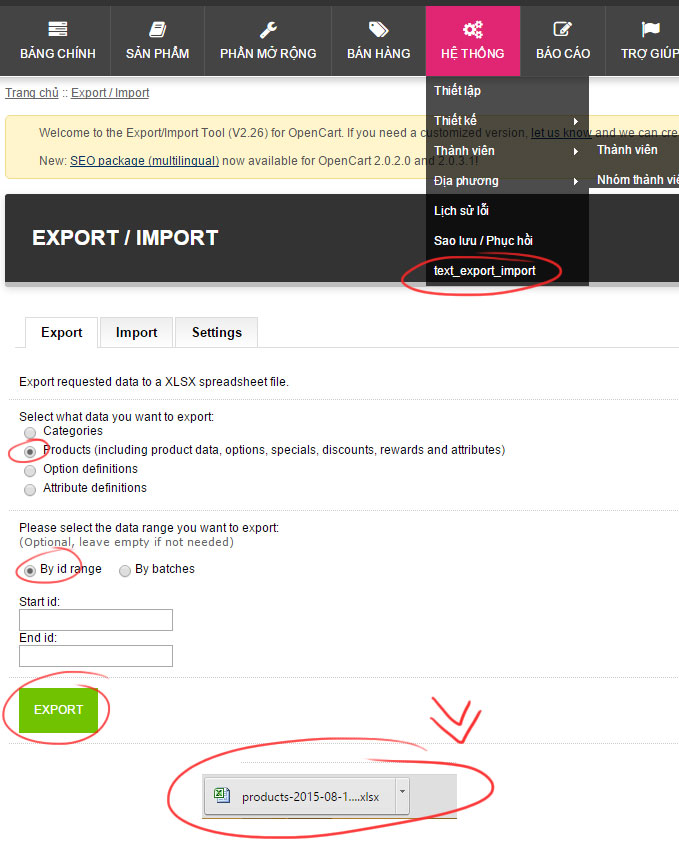
- Hệ thống / text_export_import
- Check như hình dưới và click Export để tải về file Excel chứa thông tin sản phẩm
Bước 3: sửa thông tin sản phẩm trên file Excel
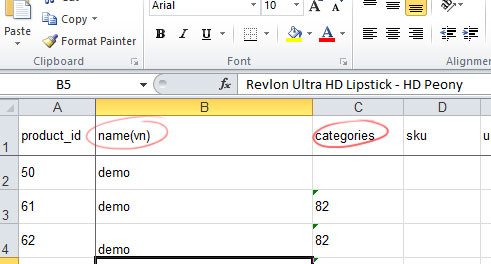
Bước này cho phép sửa tất cả thông tin sản phẩm hàng loạt một cách nhanh chóng.
Đặc biệt chú ý không được tạo dòng mới sẽ gây lỗi CSDL. Chỉ sửa những ô có sẵn.
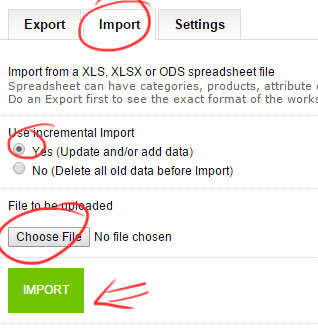
Bước 4: cập nhật lên cửa hàng
Hoàn tất – chúc quý khách thành công!

Ham học hỏi, học 1 hiểu 10 chỉ tội hơi nổ. Qua chặng đường 4 năm (2012-2016) với ngành đồ họa, blog Tôi học đồ họa này là nơi mình chia sẻ kiến thức và kinh nghiệm về đồ họa.
[ học photoshop ] – [ Facebook ]– [ Liên hệ ]